
Proveedor de Servicios Autorizado Apple
¿Cómo preparar tu equipo?
Antes de tu visita a Nexus, prepara tu dispositivo para proteger tu información y facilitar la revisión. Completa los pasos que puedas; si el equipo no responde, coméntalo al solicitar servicio.
Guía rápida
Elige tu dispositivo
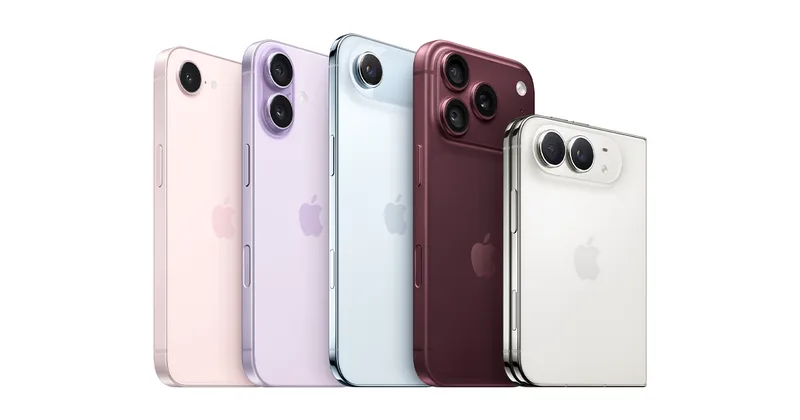
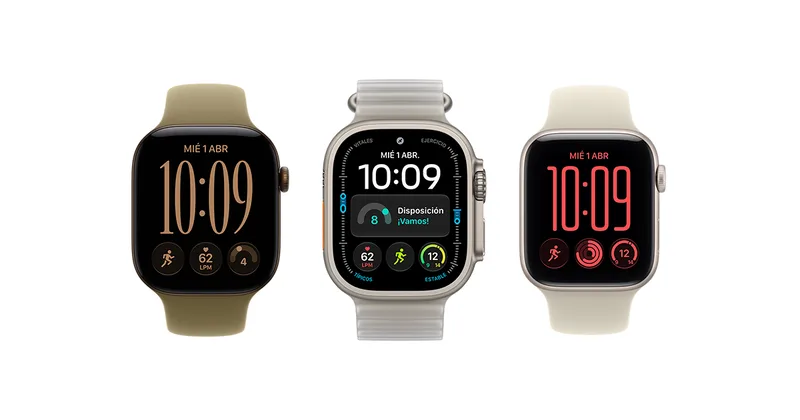
Cada equipo requiere pasos distintos antes de entregarlo a revisión.

-
Haz un respaldo actualizado
Por ejemplo con Time Machine. Durante una reparación podría ser necesario borrar o reemplazar el almacenamiento.
-
Desactiva Buscar mi Mac
Si no puedes usarlo, consulta las opciones de tu cuenta en iCloud.com/find desde otro dispositivo.
-
Revisa reparaciones pendientes
Si tienes un Mac con chip de Apple y macOS Tahoe 26 o posterior, revisa en el Asistente de Reparación si hay reparaciones pendientes de finalizar. En un Mac Intel con contraseña de firmware, desactívala si puedes.
-
Cuida la privacidad de tus datos
Revisa las opciones de FileVault o de borrado con respaldo previo. No borres información sin confirmar que tu copia de seguridad está completa.
-
Prepara lo que vas a llevar
El cable de alimentación y los accesorios relacionados con la falla. Ten a mano tu comprobante de compra, si lo conservas, e identificación. Si necesitas iniciar sesión, ingresa tú mismo tus credenciales.
-
Respalda y espera la sincronización
Realiza un respaldo y comprueba que las funciones de iCloud hayan terminado de sincronizarse en Configuración → tu nombre → iCloud.
-
Retira Wallet y Apple Cash
Desactiva Apple Cash si lo utilizas y retira las tarjetas y los pases de Wallet antes de entregar el dispositivo.
-
Consulta historial de servicios y piezas
Si aparece una reparación pendiente de finalizar, sigue las instrucciones de Apple antes de tu cita.
-
Activa «Listo para repararse o canjearse»
En iOS 27 o iPadOS 27 y posteriores, actívalo desde Encontrar → tu dispositivo → Más → Reparar o Canjear. En iOS 26 o iPadOS 26 y anteriores, desactiva Buscar Mi dispositivo. Si el equipo no responde, revisa las alternativas en Encontrar desde otro dispositivo o en iCloud.com/find.
-
Accesorios, comprobante e identificación
Lleva los accesorios relacionados con la falla, el comprobante de compra si lo tienes y una identificación. Después del servicio, restaura tu respaldo si fue necesario borrar el equipo y vuelve a activar Encontrar si lo desactivaste.
-
Desenlázalo desde tu iPhone
Si tienes el iPhone enlazado, úsalo para desenlazar el Apple Watch siguiendo la guía de Apple.
-
Si no tienes ese iPhone
Apple indica borrar el reloj: este proceso elimina los datos sin crear un respaldo y no retira el Bloqueo de activación. Revisa estas consecuencias antes de continuar.
-
Retira la correa
Si el reloj no responde y no tienes el iPhone, consulta cómo quitar las tarjetas de Apple Pay y desactivar Apple Cash desde tu cuenta de Apple en la web.
-
Qué llevar a tu cita
El Apple Watch, el iPhone con el que está enlazado y los accesorios relacionados con la falla. Ten a mano el comprobante de compra, si lo conservas, y una identificación.
El día de tu cita
Qué llevar contigo
-
Tu dispositivo
Con su cable de alimentación o carga.
-
Accesorios de la falla
Solo los relacionados con el problema que reportas.
-
Comprobante de compra
Si lo conservas; ayuda a validar la garantía.
-
Identificación oficial
Necesaria para recibir y entregar el equipo.
¿Listo para tu visita?
Nuestros técnicos capacitados por Apple usan piezas genuinas. Agenda tu servicio y cuéntanos qué está fallando; si no pudiste completar algún paso, lo resolvemos contigo en el mostrador. Consulta también nuestra lista de servicios y precios Apple.
- Plaza Tamayo Local 1516 de Septiembre #75 BIS, Col. Acapatzingo, CP 62440, Cuernavaca, Morelos.
- HorarioLunes a viernes de 9:00 a 18:00 h · Sábado de 9:00 a 13:00 h
- Correo[email protected]
Resumen de orientación basado en las guías de Apple consultadas el 19 de noviembre de 2026. Revisa la guía correspondiente para conocer los pasos completos según tu versión de software.